
Crear un pase para una visita
Un pase con QR y código de 8 dígitos que tu visita recibe por WhatsApp. Puede llevar la placa de su auto.
Actualizado el 13 de octubre de 2026
Con un pase, tu visita entra sin que el guardia tenga que llamar a tu casa. Si le agregas la placa de su auto y tu comunidad lo activa, la pluma se abre sola en los carriles que leen placas, dentro del horario del pase. Si llega a pie o en otro auto, usa el QR en el lector del carril o el código en el teclado.
Crear el pase
Elige + Nuevo pase
Está en la tarjeta Pases y entradas de tu portal.
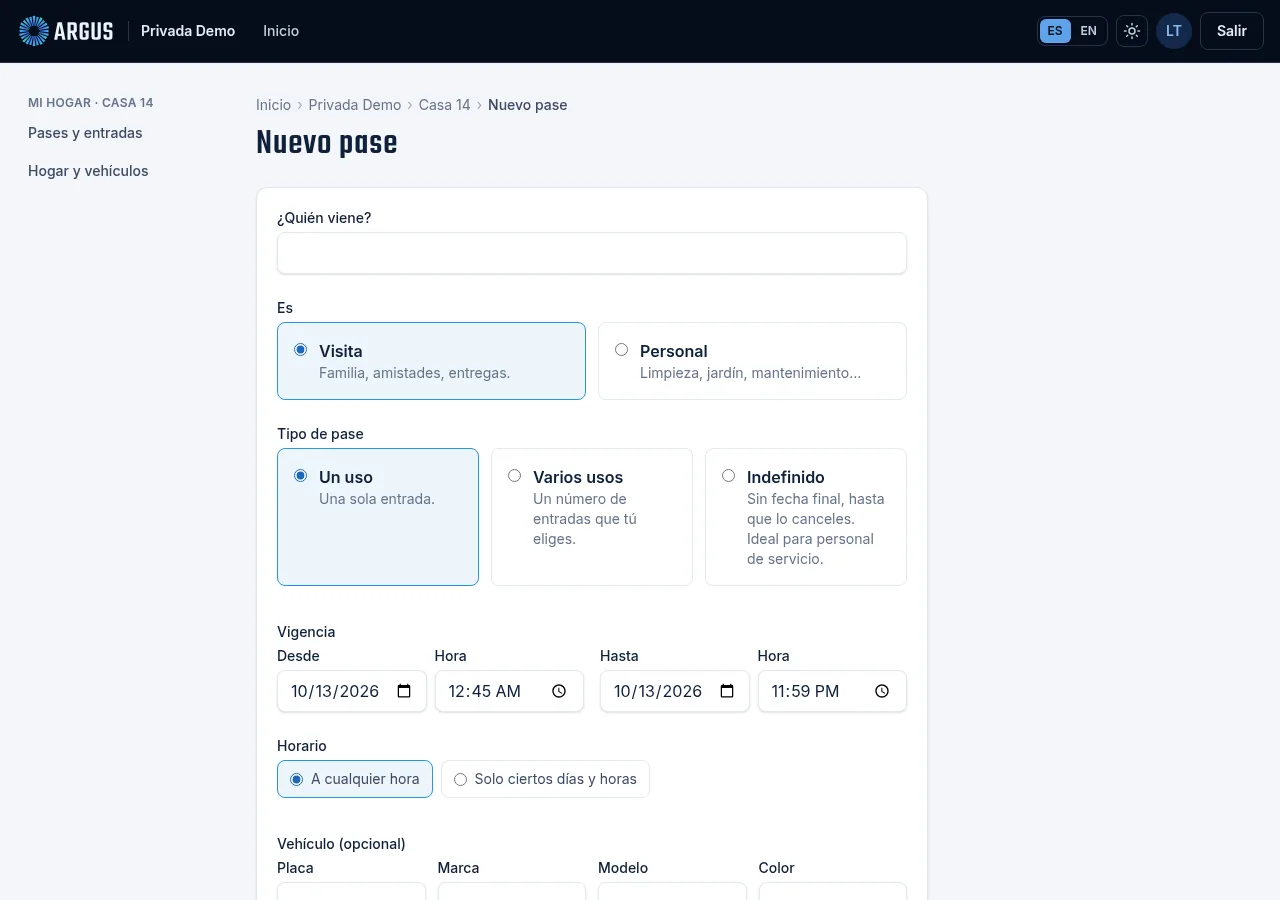
Escribe quién viene
Luego elige si es Visita (familia, amistades, entregas) o Personal (limpieza, jardín, mantenimiento).
Elige el tipo de pase
| Tipo | Para qué |
|---|---|
| Un uso | Una sola entrada. |
| Varios usos | Un número de entradas que tú eliges (0 = sin límite hasta la fecha final). |
| Indefinido | Sin fecha final, hasta que lo canceles. Ideal para personal de servicio. |
Tu comunidad puede limitar los tipos de pase y por cuántos días valen.
Elige la vigencia y el horario
Pon Desde y Hasta, y elige si vale A cualquier hora o Solo ciertos días y horas.
Agrega su vehículo (opcional)
Placa, marca, modelo y color. El guardia ve el vehículo, y si tu comunidad lo activa, la placa también abre la pluma dentro del horario del pase en los carriles que leen placas.
Crea y comparte el pase
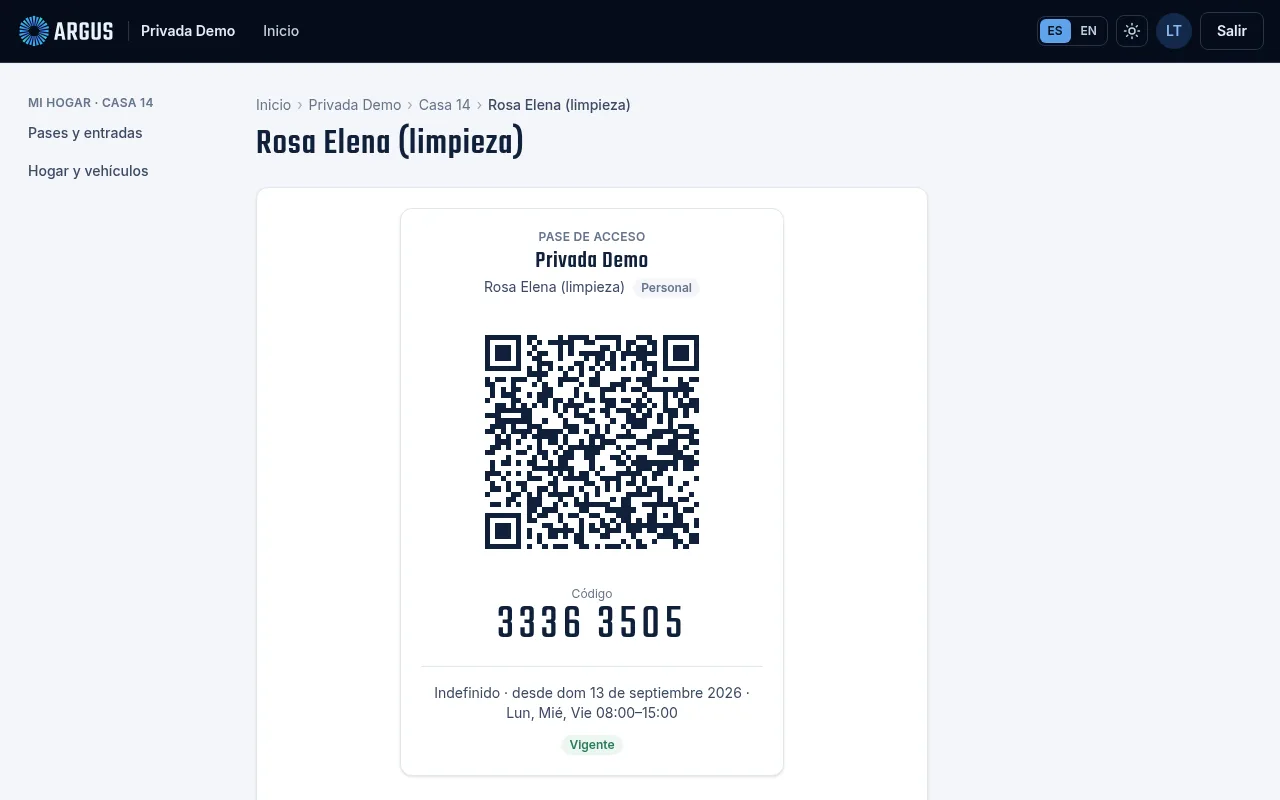
Elige Crear pase. Ya en el pase, Enviar por WhatsApp abre WhatsApp con el enlace listo. Para mandarlo por otro lado, usa Copiar enlace.
Cambiar o cancelar un pase
Editar pase cambia la vigencia o el horario, y el QR y el código siguen siendo los mismos. Con Extender le das uno o siete días más a un pase que está por vencer. Cancelar pase hace que deje de funcionar en la caseta.
El estado del pase te dice si la caseta ya lo tiene: Listo en caseta o Pendiente en caseta, por ejemplo si en ese momento la caseta está sin internet.